PDF-Passwort online kostenlos entfernen, ohne Anmeldung
Ein passwortgeschütztes PDF ist sinnvoll, wenn ein Vertrag, eine Rechnung oder ein interner Bericht nur für bestimmte Personen gedacht ist. Später kann dasselbe Passwort aber stören: zum Beispiel beim Archivieren, Drucken, Zusammenführen oder Komprimieren.
Diese Anleitung zeigt, wie Sie mit dem OnePDFs Tool zum Entfernen von PDF-Passwörtern eine ungeschützte Kopie erstellen. Die Nutzung ist kostenlos und ohne Anmeldung möglich. Wichtig: Das ist kein Passwort-Cracking. Sie müssen das Passwort kennen und berechtigt sein, die Schutzfunktion zu entfernen.
Vor dem Start
Prüfen Sie zuerst, ob Sie das PDF mit dem richtigen Passwort öffnen können. Klären Sie außerdem, ob eine ungeschützte Kopie erlaubt ist, besonders bei Kundendokumenten, Bankunterlagen, Personalakten oder vertraulichen Unternehmensdateien.
Wenn Sie ein PDF schützen möchten, verwenden Sie PDF mit Passwort schützen. Ist die entsperrte Datei danach zu groß, hilft der PDF-Kompressor.
Öffnen-Passwort oder Berechtigungs-Passwort?
PDFs können auf zwei Arten geschützt sein. Ein Öffnen-Passwort wird abgefragt, bevor das Dokument angezeigt wird. Ein Berechtigungs-Passwort, oft auch Owner-Passwort genannt, beschränkt Aktionen wie Drucken, Kopieren oder Bearbeiten.
Der OnePDFs-Ablauf ist dafür gedacht, aus einem PDF, das Sie mit dem richtigen Passwort bereits öffnen können, eine ungeschützte Kopie zu erstellen. Unbekannte Passwörter werden nicht erraten, wiederhergestellt oder geknackt. Das passt für eigene Dateien, freigegebene Archivkopien und Dokumente, deren Passwort Ihnen mit entsprechender Erlaubnis mitgeteilt wurde.
Schritt 1: Tool öffnen
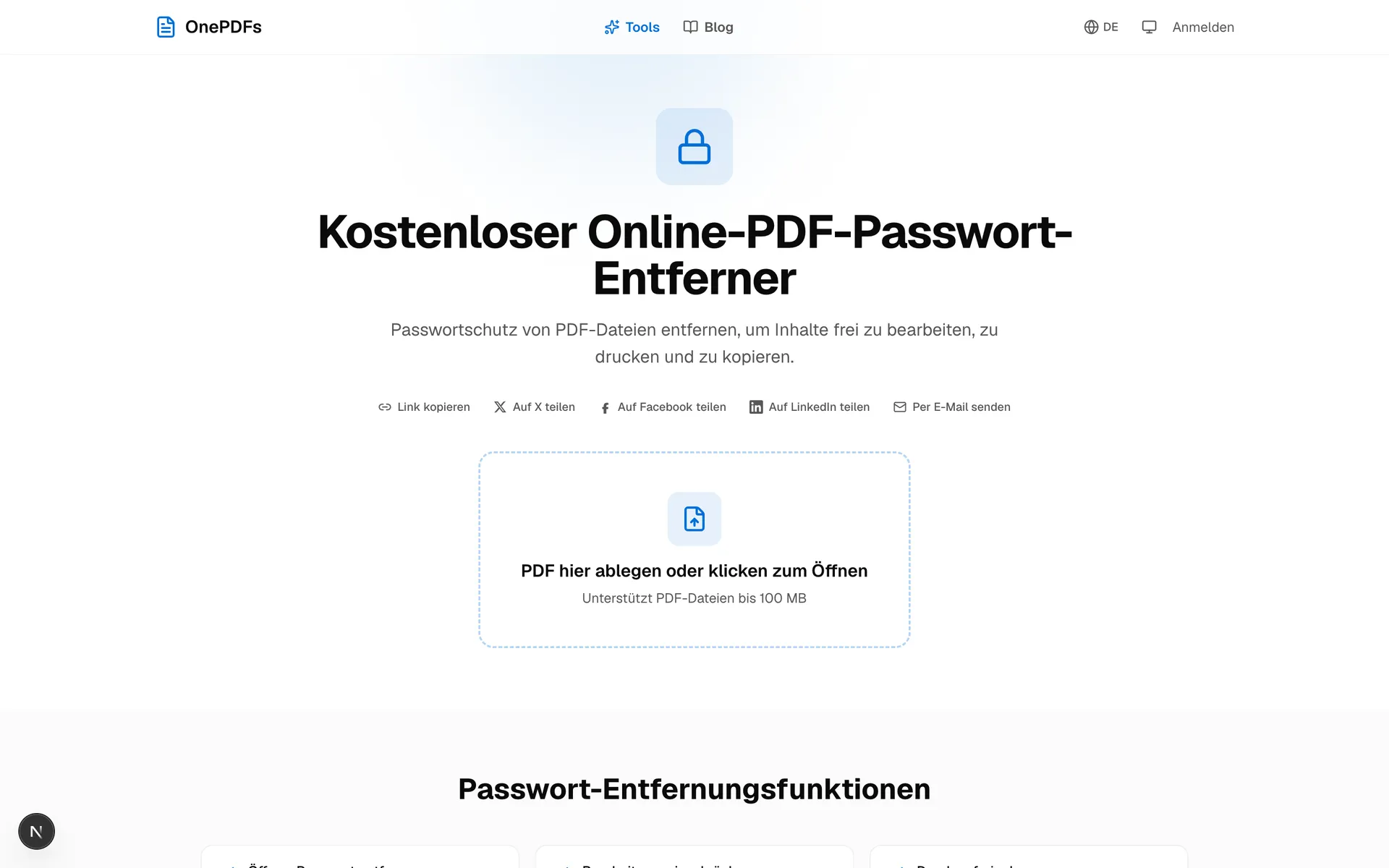
Öffnen Sie PDF-Passwort entfernen. Ziehen Sie das geschützte PDF in den Upload-Bereich oder wählen Sie es auf Ihrem Gerät aus. Ein Konto ist nicht nötig.
Schritt 2: Geschütztes PDF hochladen
Nach der Auswahl öffnet OnePDFs den Editor. Da die Datei geschützt ist, erscheint zuerst die Passwortabfrage.
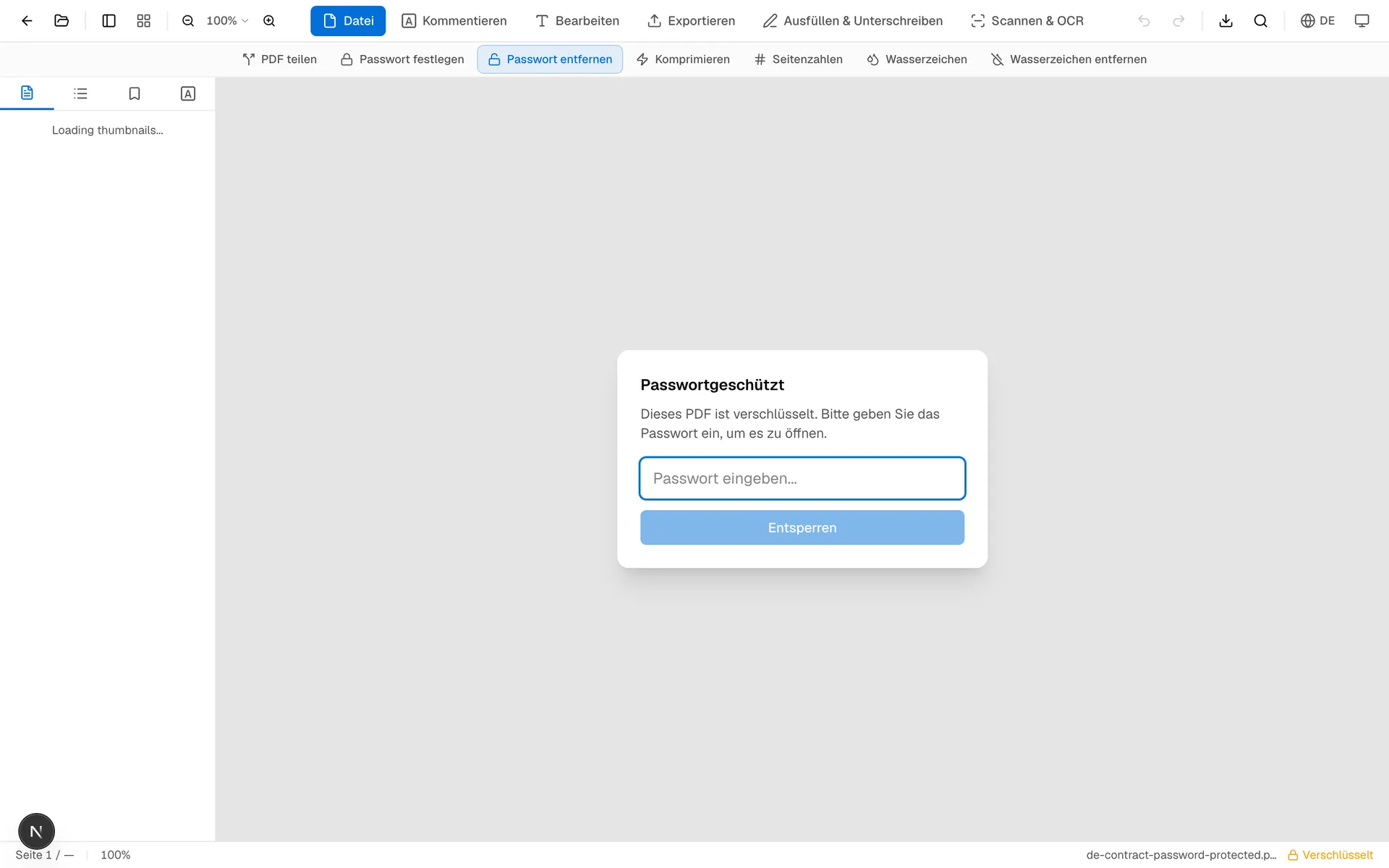
Geben Sie das bekannte Öffnungspasswort ein. Die Datei muss sich mit diesem Passwort öffnen lassen; unbekannte Passwörter werden nicht erraten.
Schritt 3: Passwort entfernen anklicken
Sobald das PDF geöffnet ist, wird in den Dateiwerkzeugen Passwort entfernen verfügbar. Klicken Sie auf diese Schaltfläche.
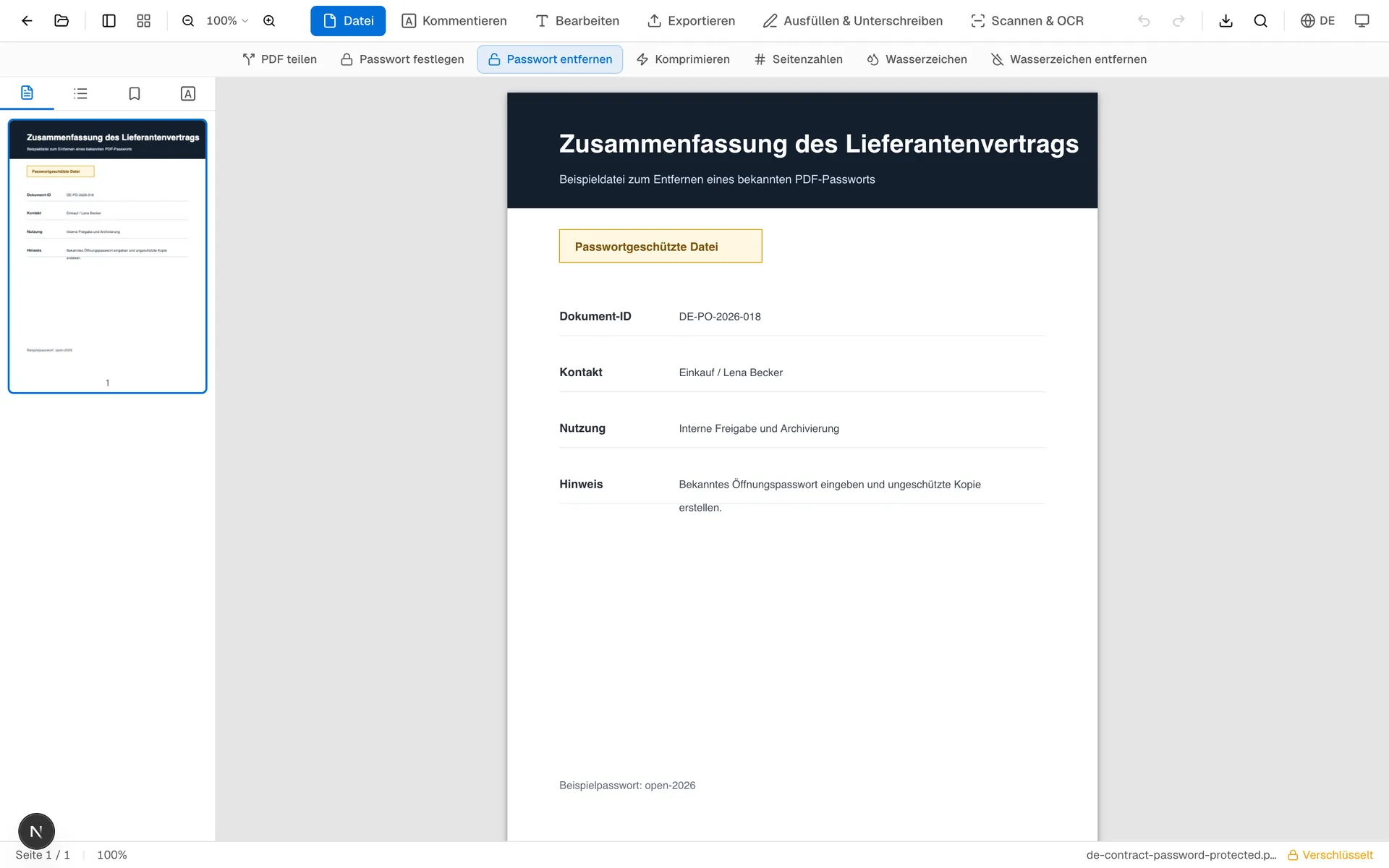
OnePDFs erstellt eine neue Kopie ohne Passwortabfrage. Seitenformat, Text, Bilder und Layout bleiben erhalten.
Schritt 4: Datei herunterladen und testen
Nach der Verarbeitung lädt das PDF erneut. Laden Sie die neue Datei herunter und öffnen Sie sie in Ihrem normalen PDF-Viewer. Wenn kein Passwort mehr abgefragt wird, ist die Schutzfunktion entfernt.
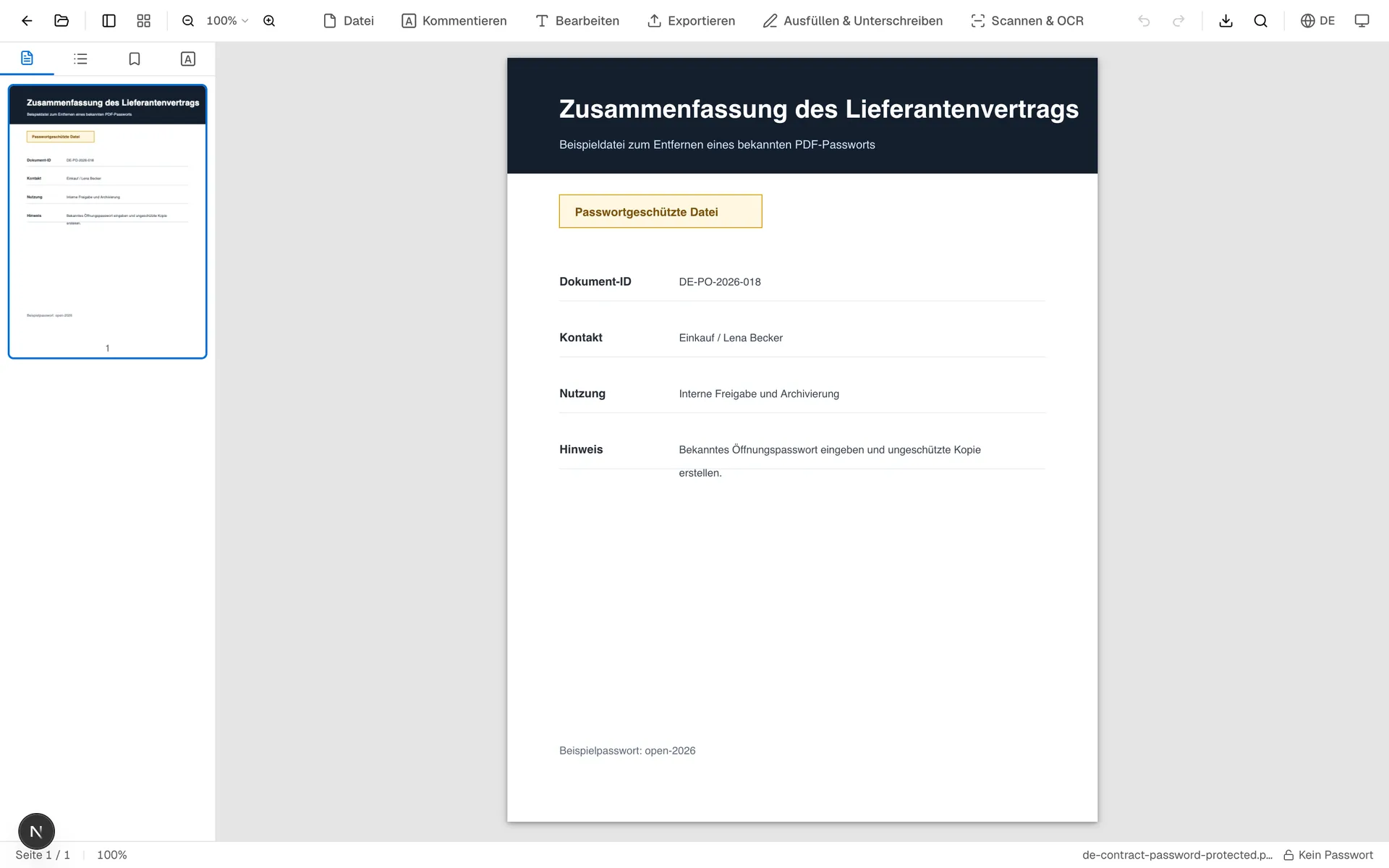
Bewahren Sie das geschützte Original mindestens so lange auf, bis die neue Kopie vollständig geprüft ist.
Wann ist das sinnvoll?
Das Entfernen des Passworts ist sinnvoll, wenn es den eigenen Arbeitsablauf erleichtert und die Datei bereits in einer sicheren Umgebung liegt: etwa im internen Archiv, in einem Zugriffskontrollsystem oder in der persönlichen Ablage.
Nicht sinnvoll ist es, wenn dadurch vertrauliche Informationen leichter weitergegeben werden. Bei personenbezogenen Daten, Gehaltsunterlagen, medizinischen Dokumenten oder Finanzdaten sollten Sie den Schutz beibehalten oder die Datei für die neue Zielgruppe erneut verschlüsseln.
Häufige Fragen
Kann OnePDFs ein unbekanntes Passwort entfernen?
Nein. Sie benötigen das richtige Passwort. Das Tool ist für PDFs gedacht, die Sie bereits öffnen können.
Ist die Nutzung kostenlos?
Ja. Das Tool ist kostenlos und erfordert keine Anmeldung.
Wird das PDF verändert?
Der Inhalt soll gleich bleiben. Entfernt wird nur die Passwortabfrage beim Öffnen.
Kann ich später wieder ein Passwort setzen?
Ja. Nutzen Sie PDF verschlüsseln, wenn die ungeschützte Kopie wieder geschützt werden soll.
Was ist der Unterschied zwischen Öffnen-Passwort und Berechtigungen?
Das Öffnen-Passwort blockiert den Zugriff auf die Datei. Berechtigungen begrenzen Aktionen nach dem Öffnen, zum Beispiel Drucken, Kopieren oder Bearbeiten. OnePDFs ist am sinnvollsten, wenn Sie das richtige Passwort kennen und eine normale Kopie für den eigenen Arbeitsablauf benötigen.
Öffnen Sie OnePDFs PDF-Passwort entfernen, geben Sie das bekannte Passwort ein und laden Sie die ungeschützte Kopie herunter.