JPG in PDF umwandeln: Reihenfolge, Ränder und Seitengröße
Nutzen Sie Bild zu PDF, wenn mehrere JPG-, PNG- oder Handyfotos als ein Dokument verschickt werden sollen: Belege, Ausweis-Scans, Notizen, Whiteboard-Fotos oder Screenshots. Das Ziel ist eine PDF mit richtiger Reihenfolge, sauberem Rand und ohne abgeschnittene Inhalte.
Vor dem Hochladen lohnt ein kurzer Blick auf die Bilder. Drehen Sie quer aufgenommene Fotos, entfernen Sie Duplikate und benennen Sie Dateien bei Bedarf als 01-titel, 02-beleg, 03-ausweis. So lässt sich die Reihenfolge in der Warteschlange später schnell prüfen.
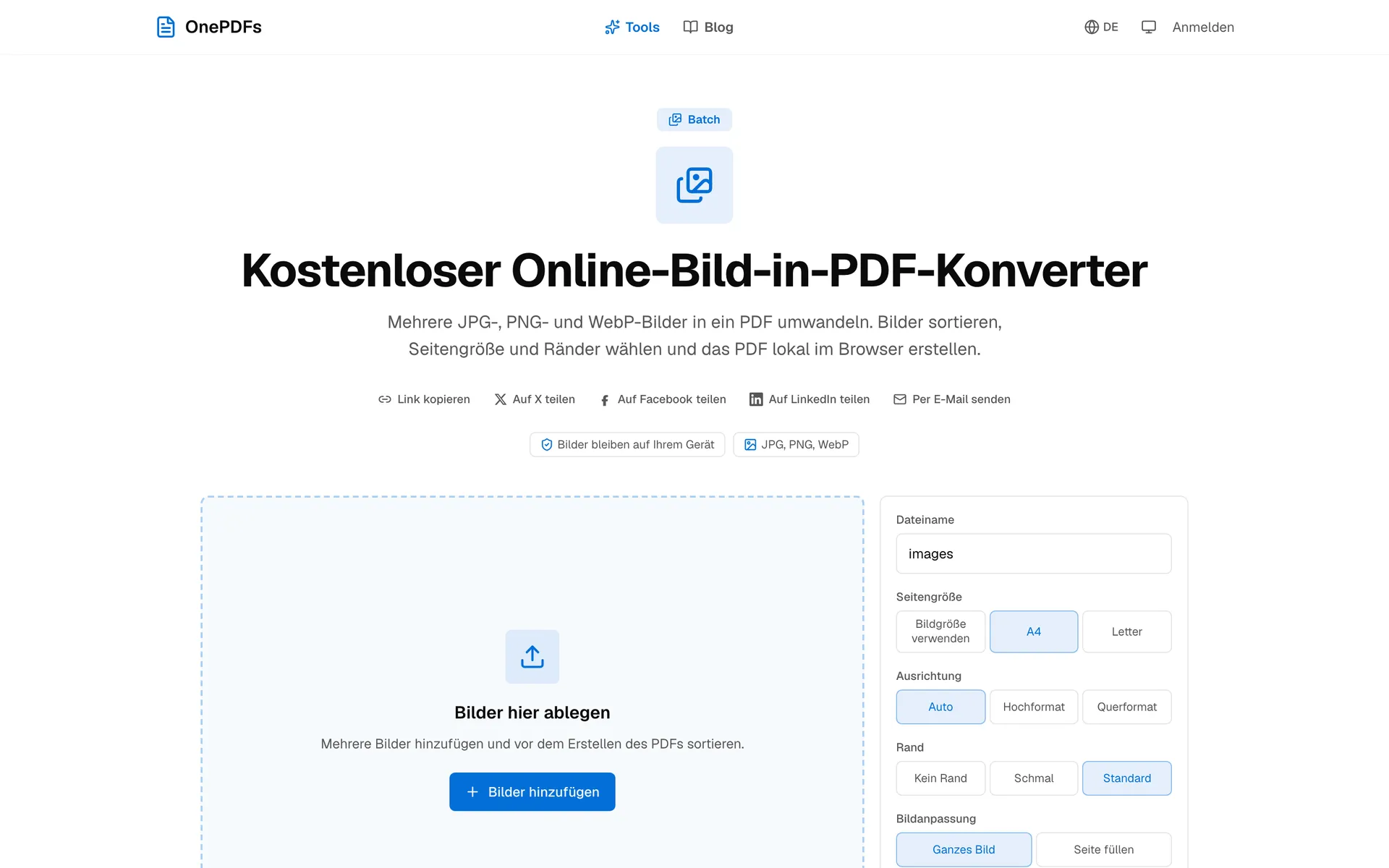
Bilder umwandeln
Oben sehen Sie die Upload-Seite. Fügen Sie alle Bilder hinzu, die in dieselbe PDF gehören. Danach zeigt OnePDFs eine Warteschlange; jede Karte wird eine Seite in der fertigen Datei.
Lesen Sie die Karten von links nach rechts. Bei Erstattungen stehen Formular oder Deckblatt meist vorn, danach folgen Belege. Bei Ausweisen sollten Vorder- und Rückseite direkt zusammen bleiben.
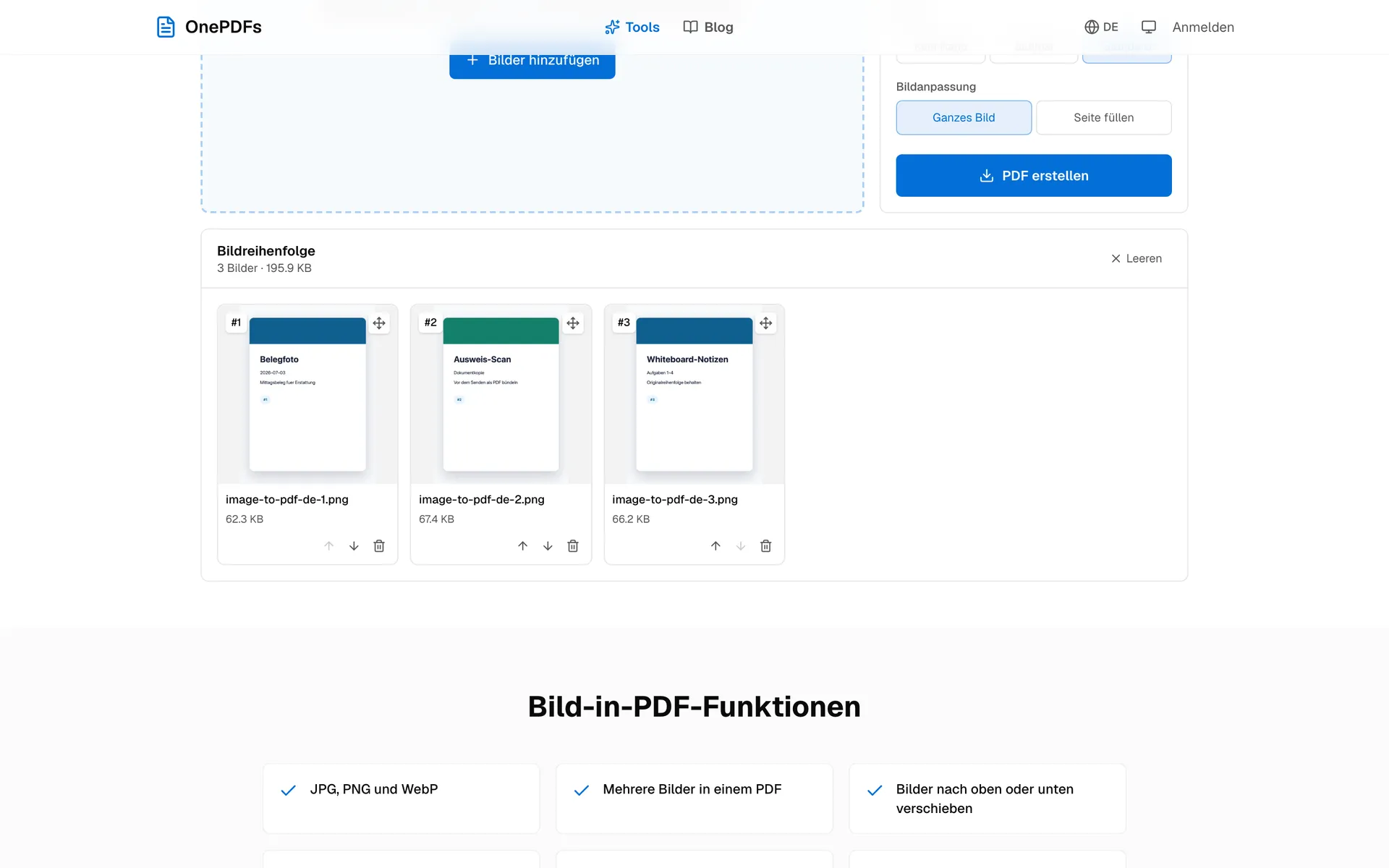
Seite und Rand einstellen
Für Druck, E-Mail oder Formularportale sind A4 oder Letter meist passend. Die Originalgröße ist sinnvoll, wenn Sie nur die Fotoabmessungen erhalten wollen.
Für Belege, Ausweise und Formulare ist ein kleiner Rand meist besser. Die Einstellung, die das ganze Bild sichtbar lässt, verhindert, dass Text am Rand abgeschnitten wird. Randfüllender Zuschnitt passt eher zu Bildern ohne wichtige Kanten.
Ergebnis prüfen
Die heruntergeladene PDF sollte ein Bild pro Seite enthalten, in derselben Reihenfolge wie die Warteschlange. Öffnen Sie die Datei und prüfen Sie erste Seite, letzte Seite und Seiten mit kleiner Schrift. Stimmen Reihenfolge, Ausrichtung und Rand, ist die Datei bereit zum Versand.
Wenn die PDF zu groß ist, liegt es häufig an den Originalfotos. Handybilder können mehrere MB pro Datei haben. Für einfache Belege reicht es oft, die Bilder vor dem Umwandeln etwas zu verkleinern.
Wann ein anderes Werkzeug passt
Wenn Sie Bilder aus einer PDF brauchen, nutzen Sie PDF in Bilder umwandeln. Wenn die neue PDF mit anderen Dateien zusammen soll, nehmen Sie PDFs zusammenfügen.
FAQ
Kann ich mehrere JPGs zu einer PDF machen?
Ja. Alle Bilder hinzufügen, Reihenfolge prüfen und eine PDF erstellen.
JPG oder PNG?
JPG passt für Fotos und Belege. PNG ist besser für Screenshots, Tabellen und kleine Schrift.
Werden die Bilder vorher hochgeladen?
Nein. OnePDFs erstellt die PDF lokal im Browser.
Öffnen Sie die fertige Datei kurz und prüfen Sie Reihenfolge sowie Ränder.