如何免费在线给 PDF 文字添加删除线
要在 PDF 文字上加删除线,可以打开免费 PDF 删除线工具,上传文件后拖过需要划掉的文字,再下载带标注的新 PDF。原文仍会保留在线条下面,所以这种标记适合合同审阅、论文批改、文案修订和待删除条款确认。
整个操作通常不到一分钟,但先要分清目标:删除线表示“建议删除”或“这段已失效”,不会真正删除原文字。账号、电话、身份证号等敏感信息不能只画一条删除线,否则别人仍然能看到、搜索或复制下面的内容。
操作前先判断 PDF 能否选中文字
先用平时的 PDF 阅读器拖选一句话。如果能逐字选中,说明文件带有文字层,删除线可以跟随文字位置。Word、WPS、Pages、Google 文档或排版软件正常导出的 PDF,一般都属于这种情况。
如果拖动时只能选中整页图片,这份 PDF 多半是扫描件。页面里没有可供删除线绑定的字符,需要先做 OCR;如果只是想留下一个肉眼可见的审阅记号,也可以在PDF 批注工具里画线,但手绘线与文字没有绑定,后续裁剪或调整页面时要重新核对位置。
正式修改前保留一份原文件。划错条款、选多一行或需要交付无批注版本时,都能直接回到干净副本,不必反复撤销猜测。
在线给 PDF 文字添加删除线的步骤
1. 打开删除线工具并上传 PDF
进入在线 PDF 删除线工具,把 PDF 拖到上传区域,或点击选择本地文件。无需安装插件,也不用注册账号。
文件打开后会进入批注界面,删除线工具会自动激活。大文件有时会先显示页面画面,文字层再稍后加载;等文字清晰且可以选择后再开始拖动,定位会更稳。
2. 从第一个字拖到最后一个字
把鼠标放在目标文字开头,按住并拖到结尾。工具会根据文字行生成删除线,不是随意在页面上画一根直线。跨行处理时,从第一行末尾平稳拖到下一行,尽量不要经过栏间空白。
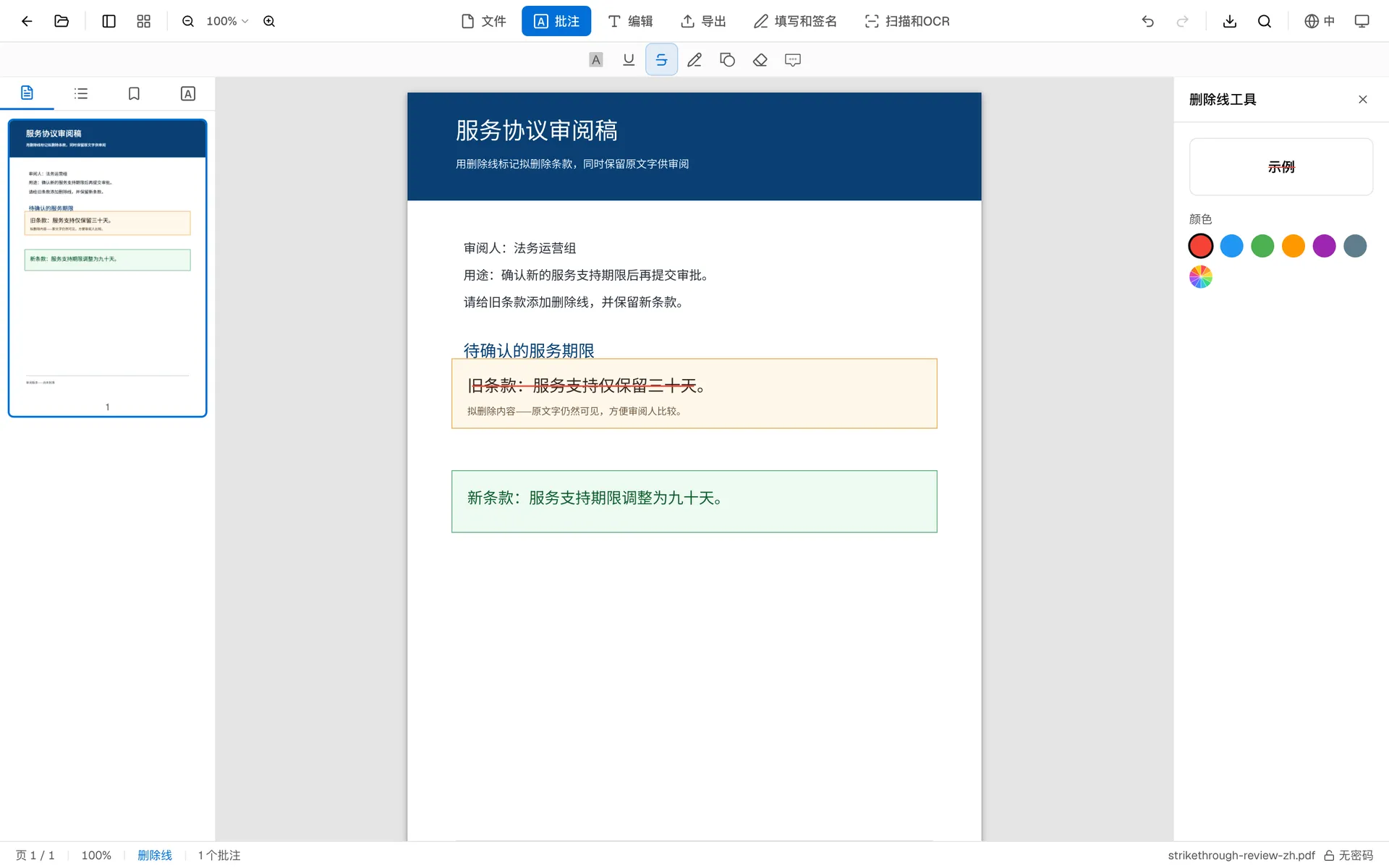
表格、脚注和小字号合同条款建议先放大。一次只处理一行,通常比横跨整段更准确;相邻几行可以分别拖选,导出后视觉效果仍然连贯。
3. 修改颜色,及时纠正选错的标注
红色最符合“删除或作废”的常见阅读习惯,侧边面板也提供蓝、绿、橙、紫和蓝灰色。选择颜色后,后续新建的删除线会使用该颜色;要修改旧标注,先点中那条删除线,再选新颜色。
如果线条压到了多余文字,直接撤销,或选中标注后删除,再重新拖一次。不要在同一个位置反复叠线来修补边缘,多层标注会让审阅人难以判断哪一条才是最终意见。
4. 下载并检查导出结果
保存或下载处理后的 PDF,再用另一个阅读器打开下载文件。至少检查页首、页尾、跨行和多栏位置各一处;同时搜索一段被划掉的文字。它仍应可以搜索,因为删除线是 PDF 批注,不是内容删除。
OnePDFs 导出的是 PDF 的 StrikeOut 文字标记。常见的现代阅读器通常能显示,但某些“打印为 PDF”或格式转换流程可能把批注压平,甚至遗漏批注。如果对方使用固定的单位系统,先发一页测试文件确认兼容性,再处理几十页长文档。
删除线、视觉覆盖和真正脱敏有什么区别
删除线适合保留修订过程。审阅人既能看到原句,也能知道你建议删掉哪里,适用于草稿、合同谈判、论文批改和编辑校对。
PDF 擦除工具会用白色覆盖一小块可见内容,适合遮住错字或旧标记后再补新文字。白块仍然只是视觉覆盖,不应拿来处理隐私数据。
OnePDFs 当前的PDF 涂黑工具与擦除工具一样,只是在页面上绘制黑色矩形做视觉覆盖,不能保证删除底层文字或 PDF 对象,因此也不适合用来处理敏感数据。涉及隐私的资料,应回到源文档删除信息后重新导出,或使用能够真正移除底层内容的可信脱敏工具;无论采用哪种方式,都要测试搜索和复制,并换一个阅读器复核。
如果只是强调重点,不是建议删除,可以改用PDF 下划线工具或PDF 高亮工具。一份文档里每种标记只表达一种意思,审阅效率会高很多。
常见问题和解决办法
文字完全选不中
先等文字层加载完成,再换一页尝试。如果每页都只能选中整张图,就是扫描版或图片型 PDF,需要先 OCR。不断在画面上拖动不会自动产生可靠的文字删除线。
删除线多划了一个词
放大页面后缩短拖动距离,表格和双栏内容最好逐行处理。页面方向不正时先旋转到正常阅读方向,再添加批注。
改颜色只影响新标注
没有选中现有批注时,颜色面板设置的是下一条删除线的默认颜色。先点中旧删除线,再选颜色,就能更新那一条标注。
转换格式后删除线消失
部分转换软件会忽略 PDF 批注。把 OnePDFs 下载的版本保留为审阅母版,所有人确认完成后再压平或转格式,并逐页对比转换结果。
常见问答
删除线会把 PDF 原文字删掉吗?
不会。它是在可选文字上方增加 StrikeOut 批注,原文仍可见、可搜索,通常也可以复制。OnePDFs 当前的擦除和涂黑同样属于视觉覆盖,不能保证底层数据已删除。真正不能公开的内容应在源文件中移除,或交给能执行真实内容脱敏的可信工具,并检查搜索、复制和另一阅读器中的结果。
添加后还能删除或改颜色吗?
可以。在 OnePDFs 编辑过程中选中删除线,就能换颜色、删除,最近一步也可以撤销。如果其他软件已经把整页压平成图片,线条可能不再是独立可编辑的批注。
扫描版 PDF 能直接加文字删除线吗?
只有扫描件带 OCR 文字层时才可以。没有文字层时,可先 OCR,或改用手绘线做视觉标记,但手绘线不会跟随识别出的文字。
Adobe Acrobat、macOS 预览能看到吗?
导出使用标准 PDF 删除线批注,常见现代阅读器通常支持。旧版或行业专用软件仍可能有差异,交付前应在收件人实际使用的阅读器里试一份。
文件会上传到服务器吗?
正常的删除线批注流程在浏览器本地完成,PDF 无需交给处理服务器;浏览器本身仍需要加载 OnePDFs 页面资源。
审阅草稿时,用PDF 删除线表示拟删除内容,用下划线表示需要强调,用高亮表示待关注段落。把含义分清,别人打开文件后不用猜每一种线条代表什么。