JPG转PDF:在线把多张图片合成一个文件
如果你手里是一堆 JPG、PNG 或手机照片,想把它们发给别人,最麻烦的通常不是“能不能转 PDF”,而是转完以后顺序乱、图片贴边、某张收据被拉伸。这个教程就按一次真实整理附件的流程来走:先把图片放进 图片转 PDF 工具,再确认顺序、页面尺寸和边距,最后下载一个能直接发送的 PDF。
这个工具适合报销凭证、证件扫描、课堂笔记、白板照片、截图合集。它不是拿来修图的,所以上传前最好先把横着拍的照片转正,删掉重复图片。如果文件名都是 IMG_4821 这种,先按发送顺序改成 01-封面、02-收据、03-身份证正面,后面会轻松很多。
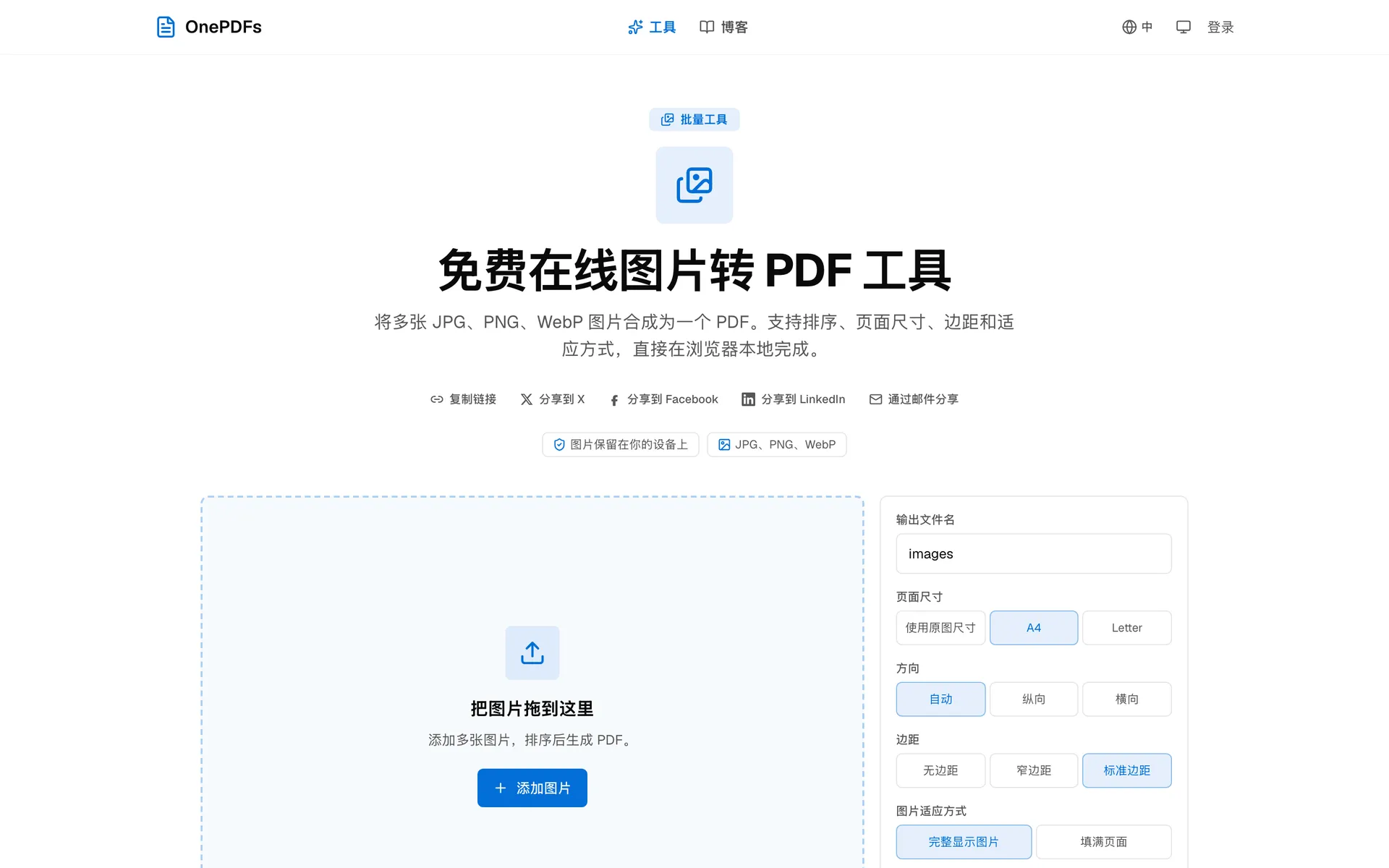
用图片转 PDF 工具走一遍
打开工具后,把准备好的图片拖进去。上图是上传入口;文件不需要先打包,也不用把图片传到账号空间里。图片加入后,页面会出现队列卡片,每张图对应 PDF 里的一个页面。
这一步别急着点导出。先按卡片编号从头到尾看一遍:封面是不是第一页,票据是不是按时间排好,身份证正反面有没有放反。很多返工都是因为这里少看了一眼。
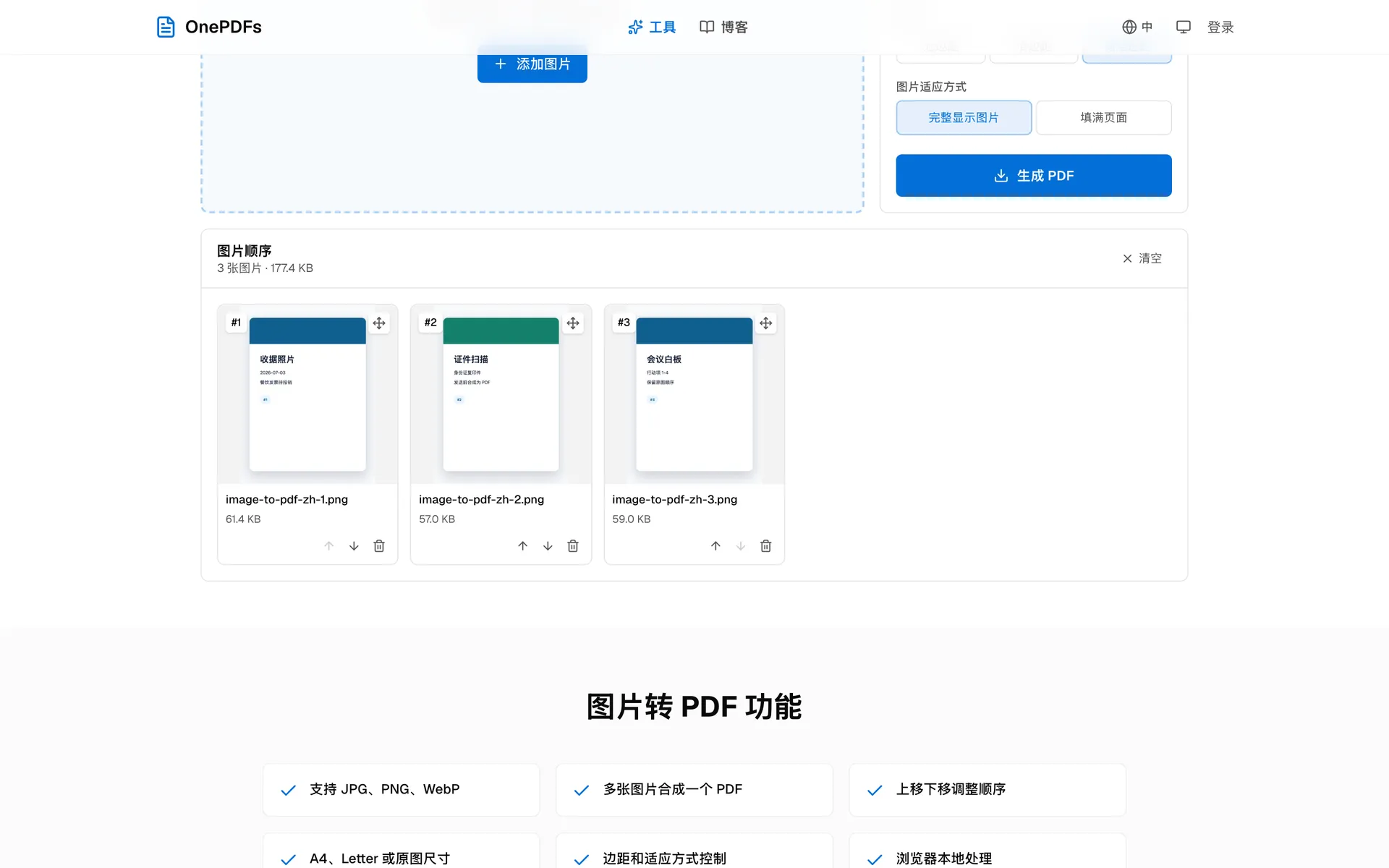
页面尺寸和边距怎么选
如果这个 PDF 要打印、提交报销或上传到系统,页面尺寸建议选 A4。只是自己存档照片,可以保留原图尺寸。边距建议不要设成 0,尤其是收据、证件、表格这类图片,四周留一点白边会更像正式附件,也不容易在打印时被裁掉。
适应方式选“完整显示图片”更稳。它会把整张图放进页面里,不会为了铺满纸张裁掉边缘。只有海报、封面图这种不怕裁切的图片,才适合用铺满页面的方式。
下载后看到什么效果才算对
导出的结果应该是一份按图片顺序排列的 PDF:一张图片对应一页,页面边缘留有合理空白,小字没有被裁掉。下载后打开文件,从第一页翻到最后一页,重点看三件事:顺序、方向、边距。
如果文件比预想大,通常是因为原始手机照片分辨率太高。简单的收据包不需要每张十几 MB 的照片,可以先压缩原图,再重新生成 PDF。已经生成的 PDF 还要和合同、说明文件放在一起时,再用 PDF 合并工具 放到资料包里。
哪些情况用其他工具
如果你的需求反过来,是把 PDF 每一页导出成 JPG 或 PNG,看 PDF 转图片工具 更合适。图片转 PDF 解决的是“多张图片变成一个文件”;PDF 转图片解决的是“PDF 页面变成图片”。
常见问题
可以多张 JPG 合成一个 PDF 吗?
可以。一次添加多张图片,确认顺序后生成一个 PDF。
PNG 和 JPG 哪个更适合?
照片、收据用 JPG 通常够用;截图、表格、文字较多的图片用 PNG 更清楚。
图片会先上传到服务器吗?
不会。OnePDFs 会在浏览器本地生成 PDF。
下载后打开文件,从第一页翻到最后一页,确认顺序和边距没有问题再发送。