PDFの文字に取り消し線を引く方法|無料・オンライン
PDFの文章を消さずに「ここは削除予定」と示すなら、無料のPDF取り消し線ツールを開き、ファイルを追加して対象の文字をドラッグします。取り消し線の下には元の文が残るため、契約書のレビュー、原稿校正、レポート添削、旧条件の明示に向いています。
操作は短時間で終わりますが、取り消し線は墨消しではありません。氏名、口座番号、電話番号などを隠す目的では使わないでください。線の下の文字は表示され、検索やコピーもできる状態です。
最初に「文字を選択できるPDF」か確認する
普段使っているPDFビューアで、本文の一文をドラッグしてみてください。文字単位で選択できればテキストレイヤーがあり、取り消し線を文字の位置に合わせられます。Word、Pages、Googleドキュメント、DTPソフトから書き出したPDFの多くはこの形式です。
ページ全体が画像として選ばれるだけなら、スキャンPDFの可能性があります。文字として認識されていないため、そのままではテキスト用の取り消し線を付けられません。先にOCRを行うか、単純な確認印でよければPDF注釈ツールの線を使います。ただし手描きの線は文字と結び付かないので、後からページをトリミングした場合は位置を再確認してください。
元ファイルは上書きせずに残しておきます。範囲を間違えたときだけでなく、最終版からレビュー用の線をすべて外したいときにも役立ちます。
PDFに取り消し線を追加する手順
1. 専用ツールでPDFを開く
オンラインPDF取り消し線ツールに移動し、アップロード領域へPDFをドロップします。クリックして端末内のファイルを選んでも構いません。アプリのインストールやアカウント作成は不要です。
読み込み後は注釈画面が開き、取り消し線が選ばれた状態になります。大きなPDFではページ画像が先に見え、文字レイヤーが少し遅れて準備されることがあります。文字がくっきり表示され、選択できるようになってから操作します。
2. 消したい候補の文字をドラッグする
対象語句の先頭付近で押し、末尾までドラッグします。ページ上に自由な線を描くのではなく、文字列の位置を基準に線が作られます。複数行にまたがるときは、余白を大きく横切らず、1行ずつ処理したほうが安定します。
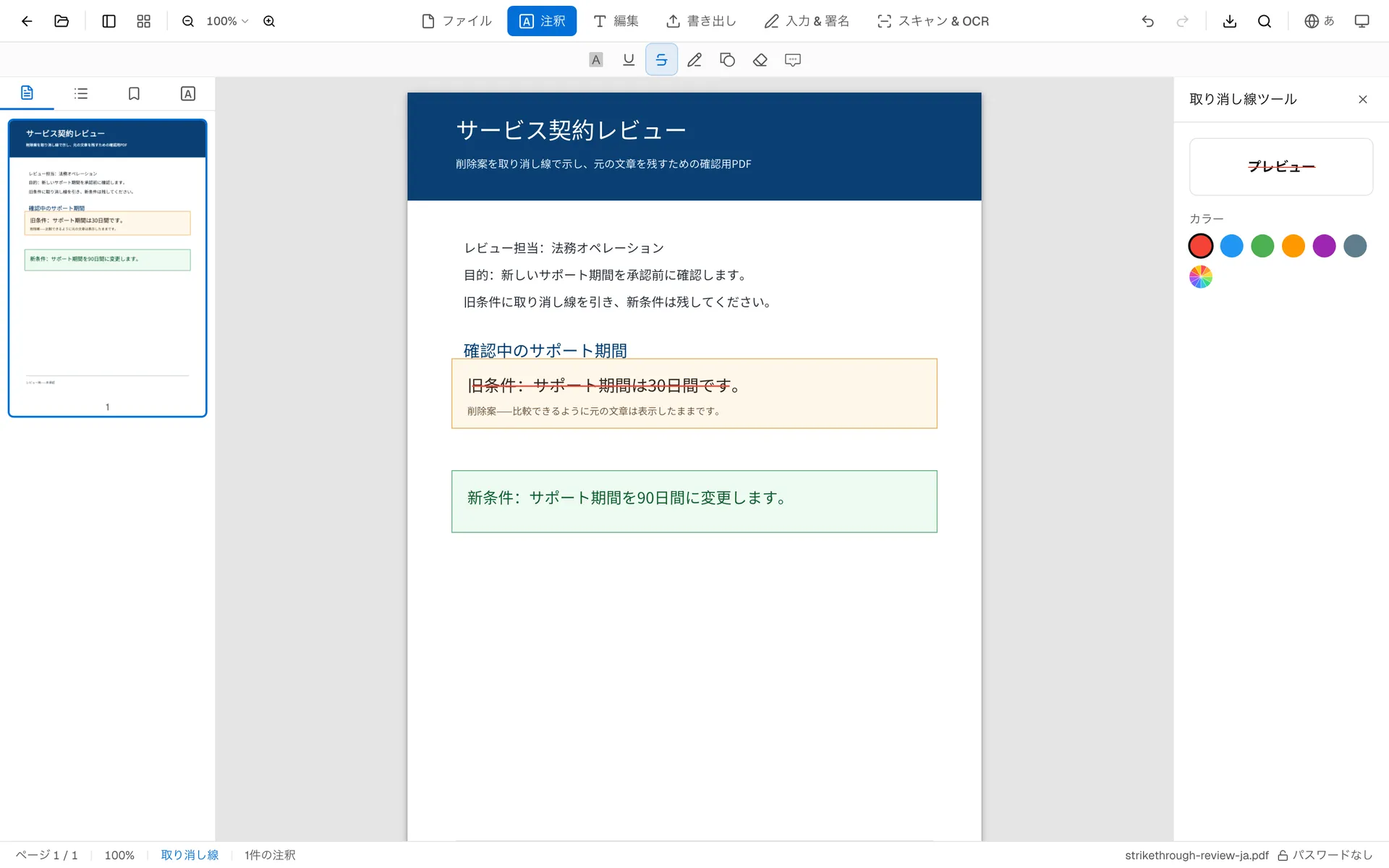
脚注、表のセル、小さい文字は先に拡大してください。長い段落を一度で選ぶより、文や行を分けてドラッグしたほうが、隣の文字まで巻き込みにくくなります。
3. 色を変え、間違った線を直す
削除候補には赤が分かりやすいですが、青、緑、オレンジ、紫、ブルーグレーも選べます。色を選ぶと、次に追加する取り消し線へ反映されます。既存の線を変える場合は、その注釈を選択してから新しい色を押します。
余計な単語まで線が入ったら、元に戻すか、注釈を選んで削除し、短い範囲で引き直します。同じ場所に線を重ねて修正すると、どの注釈が有効なのか分かりにくくなります。
4. ダウンロードしたPDFを別のビューアで確認する
編集済みPDFを保存したら、そのダウンロードファイルを別のビューアでも開きます。ページ上端・下端、段組み、改行をまたいだ箇所を中心に見てください。取り消した語句を検索し、検索結果に出ることも確認できます。これは失敗ではなく、元の文字を残す注釈だからです。
OnePDFsはPDFのStrikeOut注釈として書き出します。現在の一般的なビューアでは表示されますが、「PDFとして印刷」や別形式への変換時に注釈が平坦化されたり、省かれたりすることがあります。提出先が専用システムを使う場合は、まず1ページのサンプルで確認すると安全です。
取り消し線、見た目の覆い、真正な墨消しの違い
取り消し線は変更履歴を見せるための記号です。元の文と削除案を同時に読めるので、草稿、校正、採点、契約交渉に使います。
PDF白消しツールは、誤字や古い印の上に白い領域を置き、その上から新しい文字を足したい場合に便利です。ただし白い覆いは見た目上の処理であり、機密情報を安全に消す方法ではありません。
現在のOnePDFsのPDF黒塗りツールも、白消しと同様に黒い矩形を重ねる視覚的な覆いです。元の文字やPDFオブジェクトが削除されたことは保証できないため、機密情報の処理には使えません。個人情報を扱う場合は、元の文書から削除してPDFを書き出し直すか、下層の内容を本当に除去できる信頼済みの墨消しツールを使用してください。最後に検索、コピー、別ビューアで確認します。
削除ではなく強調が目的なら、PDF下線ツールやPDF蛍光マーカーツールが適しています。注釈ごとの意味を決めておくと、レビューする側が迷いません。
うまくいかないときの確認点
文字をまったく選択できない
文字レイヤーの読み込みを少し待ち、別のページでも試します。全ページが画像だけならOCRが必要です。キャンバス上で何度ドラッグしても、自動的に文字用の取り消し線へは変わりません。
線の始点・終点がずれる
表示倍率を上げ、選択範囲を短くします。表や2段組みは1行ずつ処理してください。文字が横倒しなら、先にページを読みやすい向きへ回転してから注釈します。
色を変えても古い線が変わらない
何も選択していないときの色設定は、次に作る注釈用です。既存の取り消し線をクリックして選択してから色を変更します。
他のソフトで変換すると線が消える
変換ソフトがPDF注釈を引き継がない場合があります。OnePDFsから保存したファイルをレビュー用の原本として保管し、確認が終わってから必要な形式へ変換します。変換後は必ずページを比較してください。
よくある質問
取り消し線を引くと元の文字は削除されますか?
削除されません。選択可能な文字の上にStrikeOut注釈を追加するため、元の文章は表示・検索・コピーできる状態です。現在のOnePDFsの白消しと黒塗りも見た目を覆う処理で、下層データの削除は保証しません。公開できない内容は元ファイルから除去するか、真正な内容削除を行う信頼済みツールで処理し、検索・コピー・別ビューアの3点を確認してください。
後から取り消し線を削除したり、色を変えたりできますか?
OnePDFsで編集中なら、注釈を選択して色変更や削除ができ、直前の操作は元に戻せます。別ソフトでページ全体を画像に平坦化した後は、線だけを選べないことがあります。
スキャンPDFにも取り消し線を付けられますか?
OCRの文字レイヤーがある場合に限り、文字用の取り消し線を使えます。文字レイヤーがなければ先にOCRを行うか、視覚的な線を手描きします。
Adobe AcrobatやmacOSのプレビューでも表示されますか?
書き出しには一般的なPDF取り消し線注釈を使います。現在の主要ビューアは通常対応しますが、古いソフトや業務専用ビューアでは差があるため、提出先の環境でサンプルを確認してください。
PDFはサーバーへ送信されますか?
通常の取り消し線処理はブラウザ内で行われ、PDFを処理サーバーへ送る必要はありません。OnePDFsのアプリ自体を読み込むための通信は発生します。
修正案を示すときはPDF取り消し線、残したい重要箇所には下線、確認待ちの段落にはハイライトというように役割を分けると、注釈の多い文書でも読みやすさを保てます。