Supprimer le mot de passe d’un PDF en ligne gratuitement, sans compte
Un PDF protégé par mot de passe est utile pour envoyer un contrat, une facture, un rapport interne ou un document personnel à un cercle limité. Mais une fois le fichier approuvé ou rangé dans votre propre espace sécurisé, saisir le même mot de passe à chaque ouverture devient vite pénible.
Ce guide montre comment utiliser l’outil OnePDFs pour supprimer le mot de passe d’un PDF. Il est gratuit et ne demande pas de compte. Point important : il ne s’agit pas de casser un mot de passe inconnu. Vous devez connaître le mot de passe du PDF ou avoir l’autorisation de créer une copie non protégée.
À vérifier avant de commencer
Assurez-vous d’avoir le bon mot de passe d’ouverture. Si le PDF vient d’un client, d’une école, d’une banque ou d’un système interne, vérifiez aussi que vous avez le droit d’enregistrer une version sans protection.
Pour protéger un nouveau fichier, utilisez l’outil de chiffrement PDF. Si la copie déverrouillée est trop lourde, passez ensuite par le compresseur PDF.
Mot de passe d’ouverture ou mot de passe de permissions ?
Un PDF peut être protégé de deux façons. Le mot de passe d’ouverture est demandé avant d’afficher le document. Le mot de passe de permissions limite plutôt certaines actions, comme l’impression, la copie ou la modification.
Le flux OnePDFs sert à créer une copie non protégée d’un PDF que vous pouvez déjà ouvrir avec le bon mot de passe. Il ne cherche pas à deviner une clé inconnue. C’est le bon usage pour vos propres fichiers, ou pour les documents dont le mot de passe vous a été transmis avec l’autorisation de les retraiter.
Étape 1 : ouvrir l’outil gratuit
Ouvrez Supprimer le mot de passe PDF. Déposez le fichier protégé dans la zone d’import ou choisissez-le depuis votre appareil. Aucun compte n’est requis.
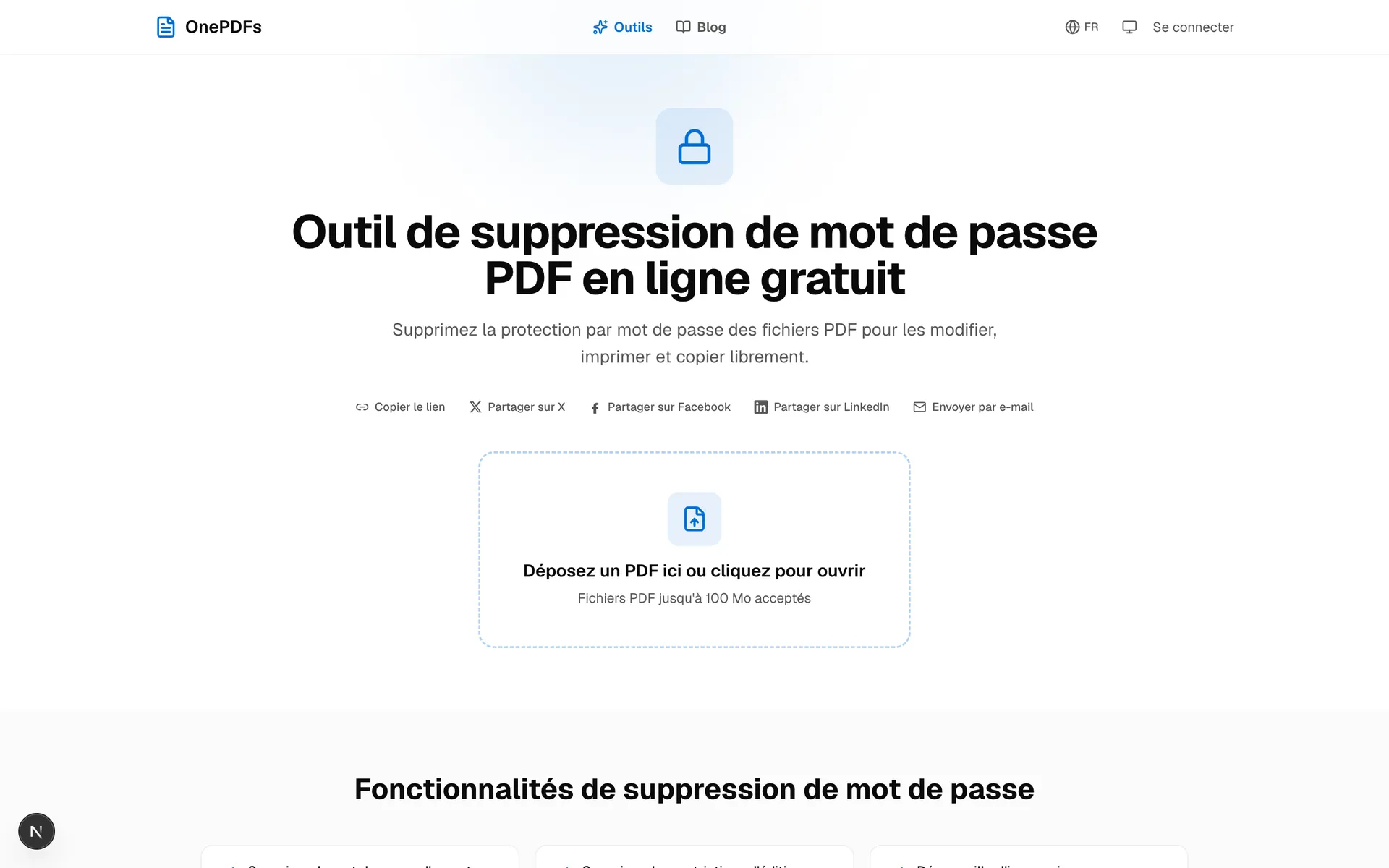
Étape 2 : importer le PDF protégé
Après la sélection, OnePDFs ouvre le fichier dans l’éditeur. Comme le PDF est protégé, une fenêtre demande d’abord le mot de passe.
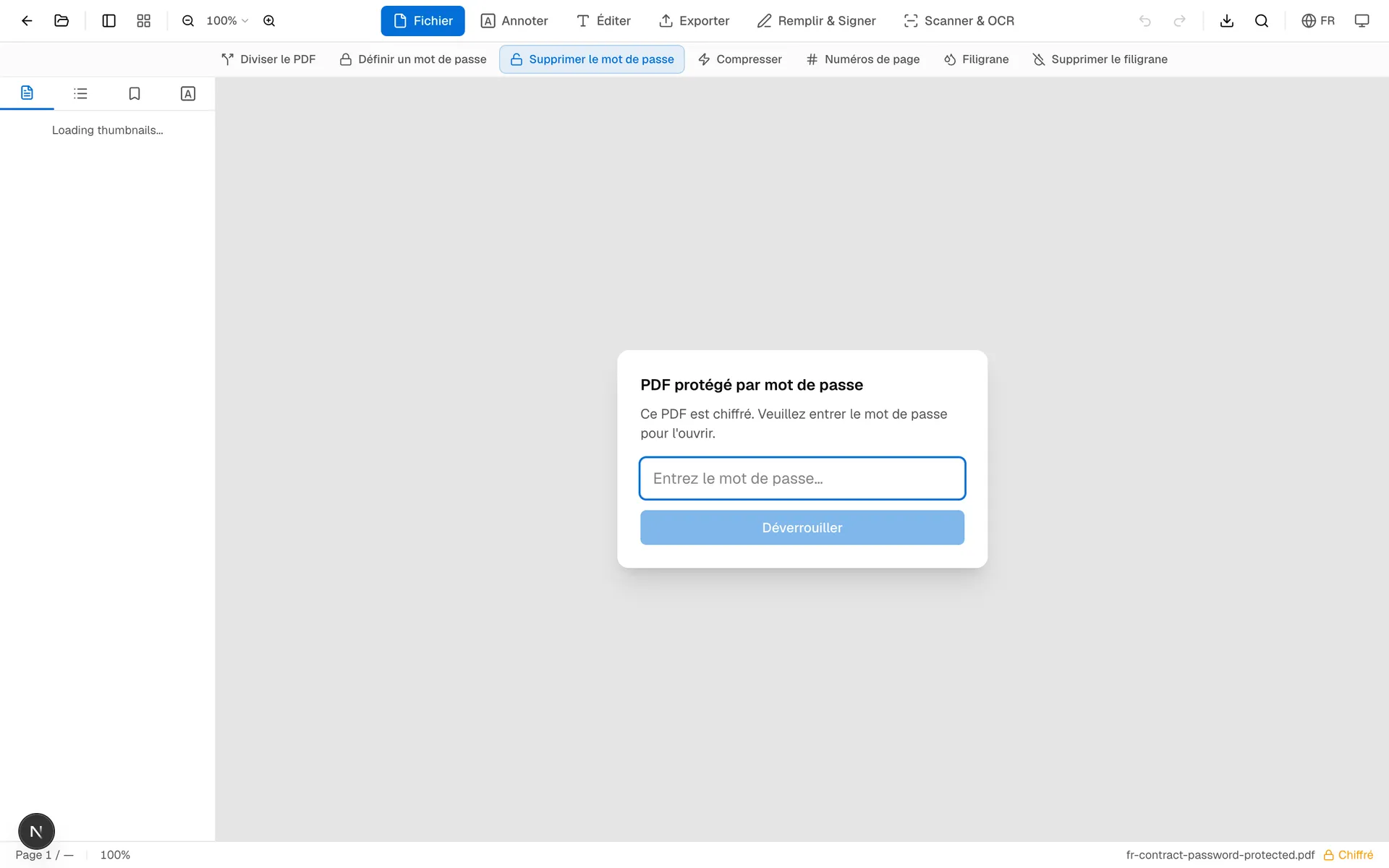
Saisissez le mot de passe connu. L’outil ne devine pas les mots de passe : il retire la protection d’un document que vous pouvez déjà ouvrir.
Étape 3 : cliquer sur Supprimer le mot de passe
Une fois le PDF ouvert, le bouton Supprimer le mot de passe devient disponible dans les outils de fichier. Cliquez dessus pour créer une copie sans mot de passe.
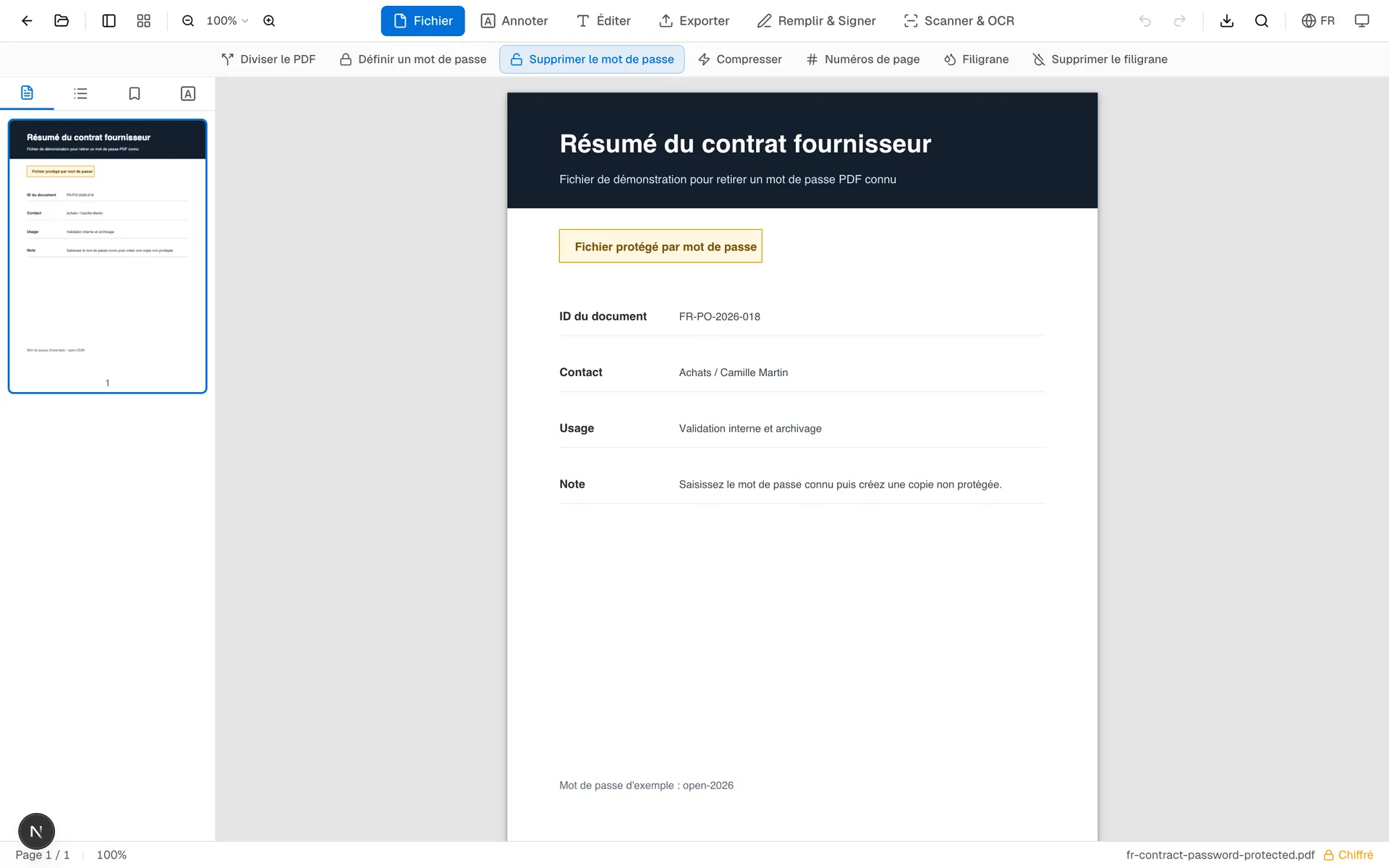
Le contenu, les images, les polices et la mise en page restent identiques. Seule la demande de mot de passe à l’ouverture disparaît.
Étape 4 : télécharger et tester la copie
Après le traitement, le PDF se recharge comme fichier non protégé. Téléchargez-le puis ouvrez-le dans votre lecteur PDF habituel. S’il ne demande plus de mot de passe, l’opération est réussie.
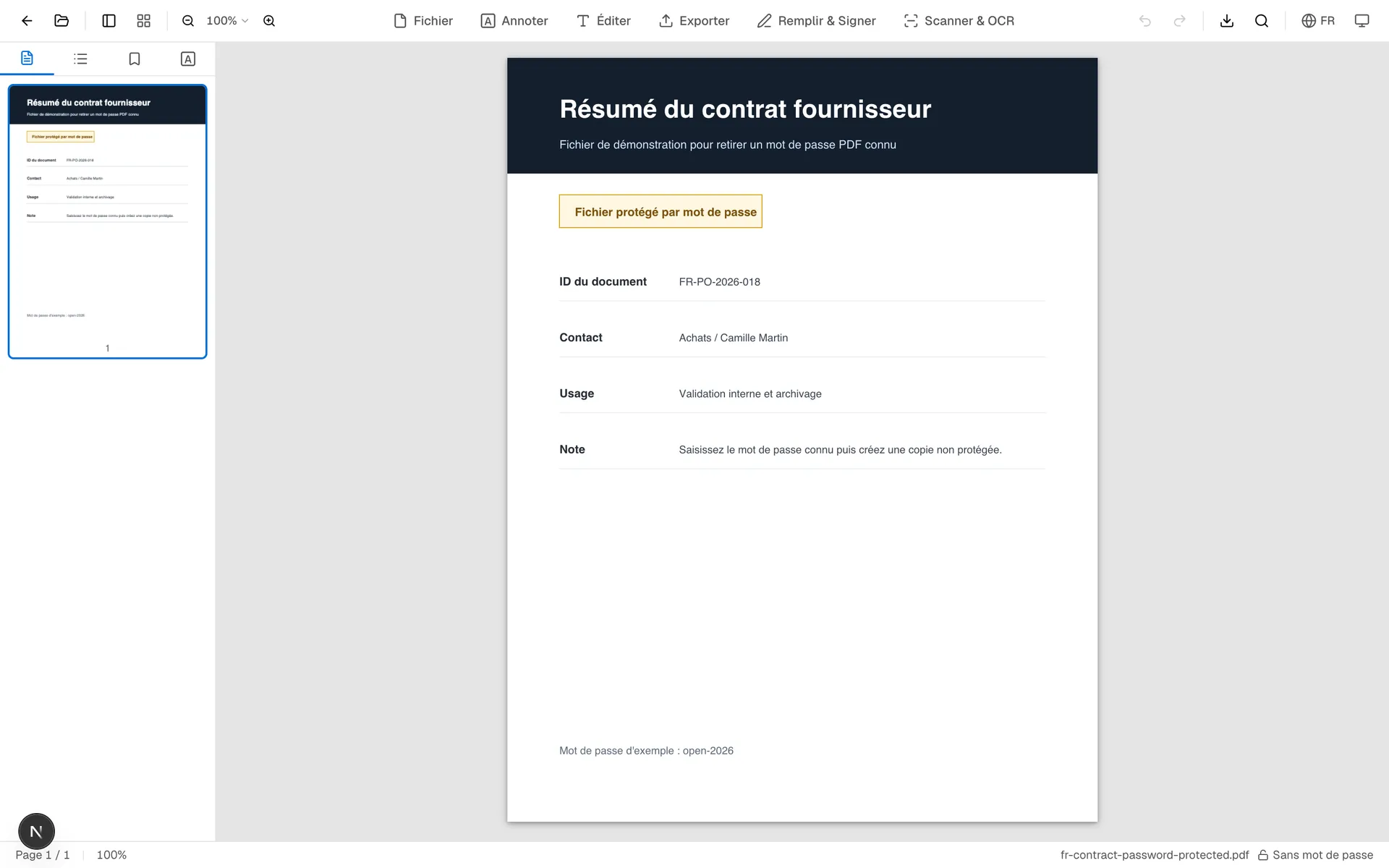
Gardez l’original protégé jusqu’à ce que la nouvelle copie soit vérifiée.
Dans quels cas l’utiliser ?
C’est utile lorsque la protection n’apporte plus rien dans votre propre flux de travail : contrat validé à archiver, relevé personnel à classer, rapport interne déplacé vers un espace déjà contrôlé, ou document à fusionner, compresser ou imprimer.
Évitez de retirer la protection pour diffuser plus largement un fichier confidentiel. Pour les données personnelles, les bulletins de paie, les documents médicaux ou financiers, gardez le mot de passe ou chiffrez de nouveau le PDF pour le bon destinataire.
Questions fréquentes
Puis-je retirer un mot de passe inconnu ?
Non. OnePDFs ne casse pas les mots de passe. Vous devez connaître le bon mot de passe ou avoir l’autorisation d’ouvrir le fichier.
L’outil est-il gratuit ?
Oui. Il est gratuit et fonctionne sans connexion à un compte.
La mise en page change-t-elle ?
Non. Le but est de conserver le même PDF sans la demande de mot de passe.
Puis-je remettre un mot de passe ensuite ?
Oui. Utilisez Protéger un PDF par mot de passe si vous devez sécuriser de nouveau la copie.
Quelle différence entre mot de passe d’ouverture et permissions PDF ?
Le mot de passe d’ouverture bloque l’accès au document. Les permissions limitent des actions comme imprimer, copier ou modifier. OnePDFs est surtout utile quand vous connaissez le mot de passe et voulez conserver une copie sans demande d’ouverture.
Pour rendre un PDF protégé plus facile à utiliser, ouvrez OnePDFs Supprimer le mot de passe PDF, saisissez le mot de passe connu et téléchargez la copie non protégée.