Cómo tachar texto en un PDF online gratis
Para tachar texto en un PDF, abre la herramienta gratuita de tachado, añade el archivo, arrastra sobre las palabras que quieras marcar y descarga la copia anotada. El texto original sigue visible debajo de la línea, por lo que el tachado resulta útil para revisar contratos, corregir trabajos y proponer cambios sin reescribir el documento a escondidas.
La operación suele llevar menos de un minuto. Conviene aclarar algo antes de empezar: tachar no equivale a borrar. Un nombre, un número de cuenta o cualquier otro dato confidencial continuará siendo legible, localizable y, normalmente, copiable.
Comprueba si el PDF contiene texto seleccionable
Intenta seleccionar una frase en tu visor habitual. Si puedes marcar palabras y caracteres por separado, el PDF tiene una capa de texto y la línea podrá ajustarse a esa posición. Suele ocurrir con los documentos exportados desde Word, Google Docs, Pages o un programa de maquetación.
Si al arrastrar solo se selecciona la página como una imagen, probablemente sea un PDF escaneado. En ese caso no hay caracteres a los que asociar una anotación de tachado. Puedes aplicar OCR primero o dibujar una línea con las herramientas de anotación PDF si solo necesitas una señal visual. Una línea dibujada no queda vinculada al texto y habrá que revisar su posición si después se recorta la página.
Guarda una copia intacta del archivo de origen. Te permitirá comparar el resultado, corregir un rango mal seleccionado o entregar una versión final sin comentarios.
Pasos para tachar palabras en un PDF
1. Abre la página de tachado y sube el archivo
Entra en la herramienta para tachar PDF. Arrastra el documento al área de carga o pulsa para elegirlo en tu dispositivo. No hace falta instalar una extensión ni crear una cuenta.
Al terminar la carga se abre el espacio de anotación con el tachado activado. En archivos grandes puede aparecer primero la imagen de la página y, unos instantes después, la capa de texto. Espera a que las letras se vean nítidas y puedan seleccionarse.
2. Arrastra desde la primera hasta la última palabra
Pulsa cerca del inicio del fragmento y arrastra hasta el final. La herramienta sigue las líneas de texto en vez de colocar un trazo libre sobre la página. Si la selección ocupa varias líneas, avanza de forma continua y evita atravesar grandes espacios entre columnas.
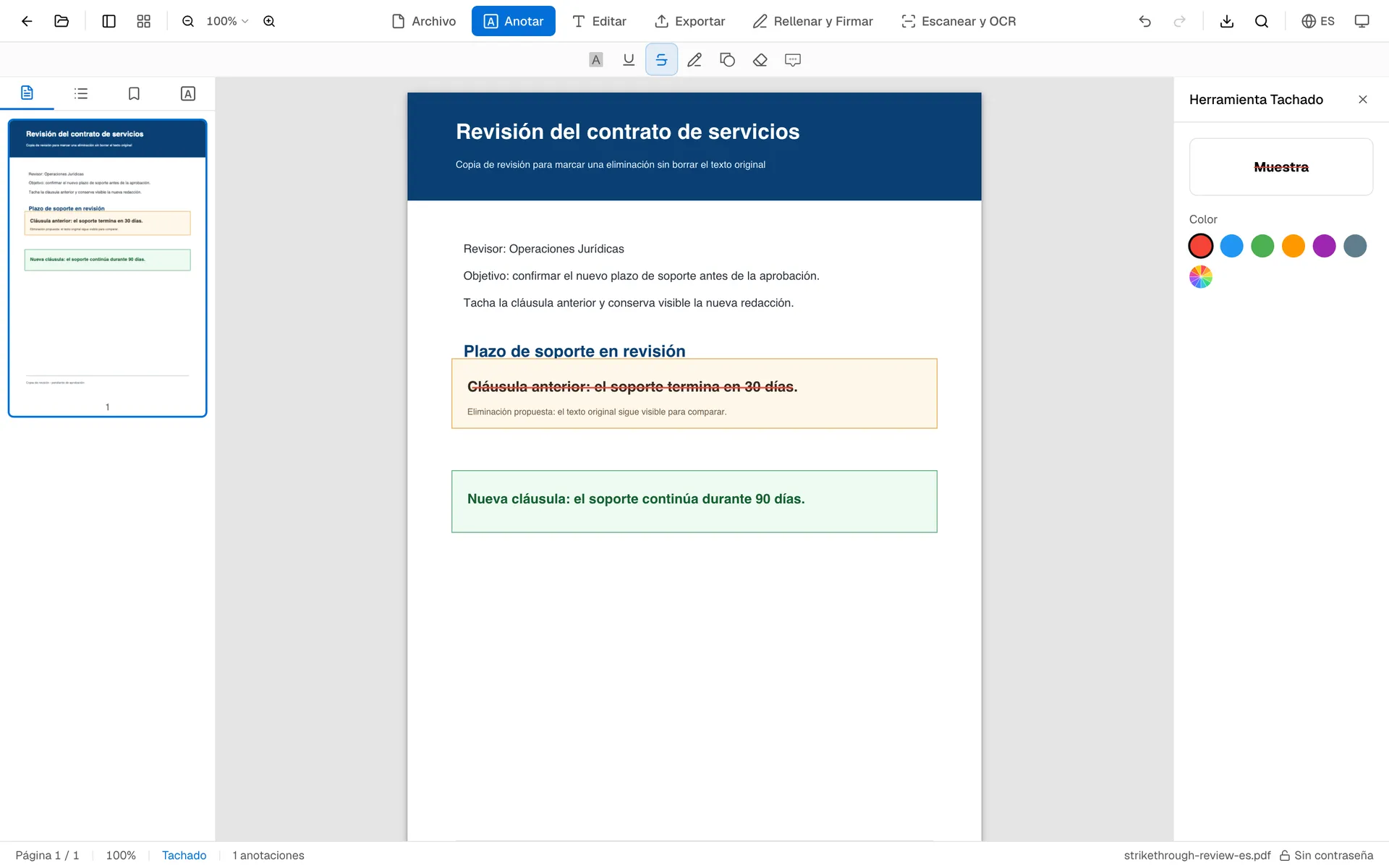
Amplía la vista para trabajar con notas al pie, celdas de tabla o letra pequeña. Es más preciso tachar una línea cada vez que intentar cubrir un párrafo entero con un solo gesto.
3. Elige el color y corrige las marcas imprecisas
El rojo comunica con claridad que se propone eliminar un texto, aunque también puedes usar azul, verde, naranja, morado o gris azulado. El color elegido se aplicará a las anotaciones nuevas. Para cambiar una ya creada, selecciónala y después pulsa el nuevo color.
Si la línea alcanza una palabra de más, deshaz la operación o selecciona la anotación, elimínala y vuelve a arrastrar un tramo más corto. Superponer varias líneas para ocultar un error solo hace que la revisión sea más confusa.
4. Descarga el resultado y ábrelo en otro visor
Guarda el PDF y abre el archivo descargado en un segundo programa. Revisa al menos una marca cerca del principio de la página, otra al final y las que crucen líneas o columnas. Busca también una frase tachada: debe seguir apareciendo en la búsqueda, ya que el tachado es una anotación y no elimina el contenido.
OnePDFs exporta la marca como una anotación StrikeOut de PDF. Los visores modernos suelen mostrarla correctamente, pero algunos procesos de «imprimir a PDF» o de conversión pueden aplanar u omitir comentarios. Si el destinatario utiliza un visor corporativo concreto, prueba primero con una página.
Tachado, cobertura visual o censura real
El tachado sirve para mostrar una revisión. El lector ve la redacción anterior y entiende qué parte se propone quitar. Es apropiado para borradores, correcciones académicas, edición y negociación de contratos.
La herramienta para borrar contenido del PDF coloca una cobertura blanca sobre una zona visible. Puede servir para tapar una errata antes de añadir un texto nuevo, pero esa cobertura visual no protege información privada.
La herramienta de cobertura negra de OnePDFs actual dibuja un rectángulo negro, igual que la goma coloca uno blanco. Es una cobertura visual y no garantiza que se eliminen el texto ni los objetos PDF subyacentes, por lo que tampoco es segura para datos confidenciales. En documentos sensibles, elimina la información en el archivo de origen y exporta un PDF nuevo, o utiliza una herramienta de censura fiable que retire realmente el contenido. Después comprueba la búsqueda, la copia y la visualización en otro lector.
Si lo que quieres es destacar una idea y no eliminarla, elige subrayar texto en PDF o resaltar un PDF. Asignar un significado distinto a cada tipo de marca evita dudas durante la revisión.
Problemas habituales y cómo resolverlos
No puedo seleccionar ninguna palabra
Espera a que termine de cargar la capa de texto y prueba otra página. Si todo el documento se comporta como una imagen, necesitará OCR. Arrastrar repetidamente sobre el lienzo no convierte por sí solo el escaneo en texto anotable.
La línea empieza o termina en la palabra equivocada
Aumenta el zoom y acorta la selección. En tablas y documentos a dos columnas es mejor trabajar línea por línea. Si el texto está girado, rota primero la página hasta su orientación de lectura.
El nuevo color solo se aplica a los próximos tachados
Cuando no hay ninguna anotación seleccionada, el control establece el color predeterminado de la siguiente marca. Selecciona el tachado existente antes de escoger otro color.
El tachado desaparece al convertir el PDF
Algunos conversores ignoran las anotaciones. Conserva la descarga de OnePDFs como copia maestra de revisión. Aplana o convierte el archivo solo cuando todas las personas hayan terminado y compara después las páginas.
Preguntas frecuentes
¿Tachar borra el texto del PDF?
No. Añade una anotación sobre texto seleccionable. Las palabras siguen visibles, se pueden buscar y normalmente también copiar. Las funciones actuales de borrado y cobertura negra de OnePDFs también son visuales y no garantizan la eliminación de los datos inferiores. Si el contenido no puede divulgarse, elimínalo en el documento de origen o usa una herramienta fiable de censura real y verifica búsqueda, copia y un segundo lector.
¿Puedo quitar una línea o cambiar su color más tarde?
Sí. Mientras editas en OnePDFs puedes seleccionar la marca, cambiar su color, eliminarla o deshacer la última acción. Si otro programa aplana la página como imagen, la línea puede dejar de ser una anotación independiente.
¿Funciona con un PDF escaneado?
Solo como tachado de texto si el escaneo dispone de una capa OCR. Si no existe, aplica OCR o dibuja una línea visual, teniendo presente que ese dibujo no estará asociado a las palabras reconocidas.
¿Se verá en Adobe Acrobat o Vista Previa de macOS?
El archivo utiliza el tipo estándar de anotación de tachado de PDF, compatible con los visores modernos más habituales. El software antiguo o especializado puede comportarse de otra manera, así que comprueba una muestra en el entorno del destinatario.
¿El PDF se envía a un servidor?
El flujo normal de anotación se ejecuta en el navegador, por lo que el archivo no necesita enviarse a un servidor de procesamiento. El navegador sí debe cargar la propia aplicación OnePDFs.
Usa el tachado PDF para propuestas de eliminación, el subrayado para énfasis y el resaltado para pasajes que requieren atención. Esa coherencia hace que incluso una revisión larga sea fácil de interpretar.